-
Plugin installieren
Installieren Sie das Plugin wahlweise über den JTL Extension Store (das Plugin erscheint nach dem Kauf im Shop-Backend unter Plugins → Plugin-Manager bei Ihren Käufen — „Installieren" klicken, fertig) oder manuell per ZIP über den Tab „Hochladen" im Plugin-Manager.
Ohne Lizenzschlüssel gibt das Plugin keine Feeds aus. Bestellen Sie im Shop die kostenlose 14-Tage-Testlizenz (0 €, keine Zahlungsdaten) und tragen Sie den per E-Mail zugesandten Schlüssel im Tab Lizenz ein — voller Funktionsumfang für 14 Tage.Platzhalter — Installation im Plugin-Manager (Bildkonzept §4) -
Feed anlegen
Öffnen Sie das Plugin und starten Sie einen neuen Feed. Der 9-Schritt-Wizard übernimmt die Führung: Wählen Sie im ersten Schritt Plattform & Kanal — für diese Anleitung Google Merchant Center — und vergeben Sie einen Feed-Namen. Umlaute sind erlaubt; für die URL wird der Name automatisch umgewandelt („Grüne Dusche" →
gruene-dusche). Jeder Wizard-Schritt speichert seinen Zustand, Sie können jederzeit unterbrechen.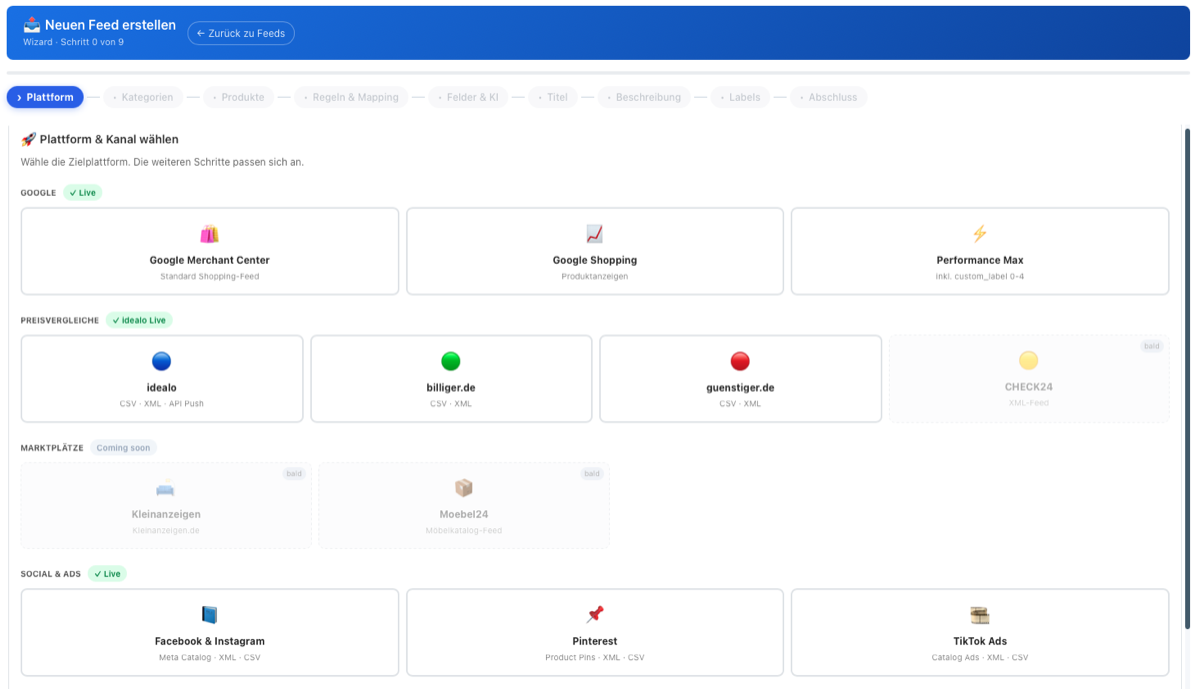
-
Kategorien zuordnen
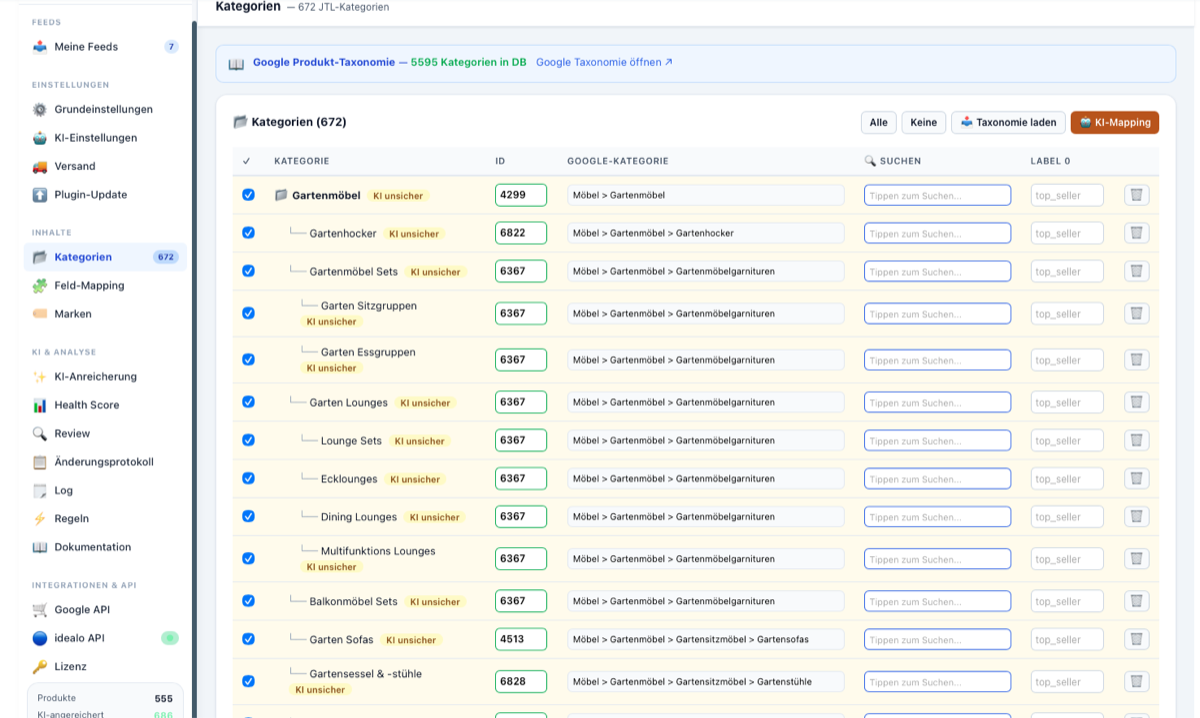
Wählen Sie im Schritt Kategorien Ihre JTL-Kategorien im Baum aus — die Produktliste füllt sich automatisch. Im Schritt Produkte können Sie Einzelprodukte an- oder abwählen und Varianten prüfen. Anschließend ordnet der Schritt Regeln & Mapping die Google-Taxonomie zu; das Feld-Mapping lässt sich bei Bedarf anpassen.
-
KI-Anreicherung nutzen (optional)
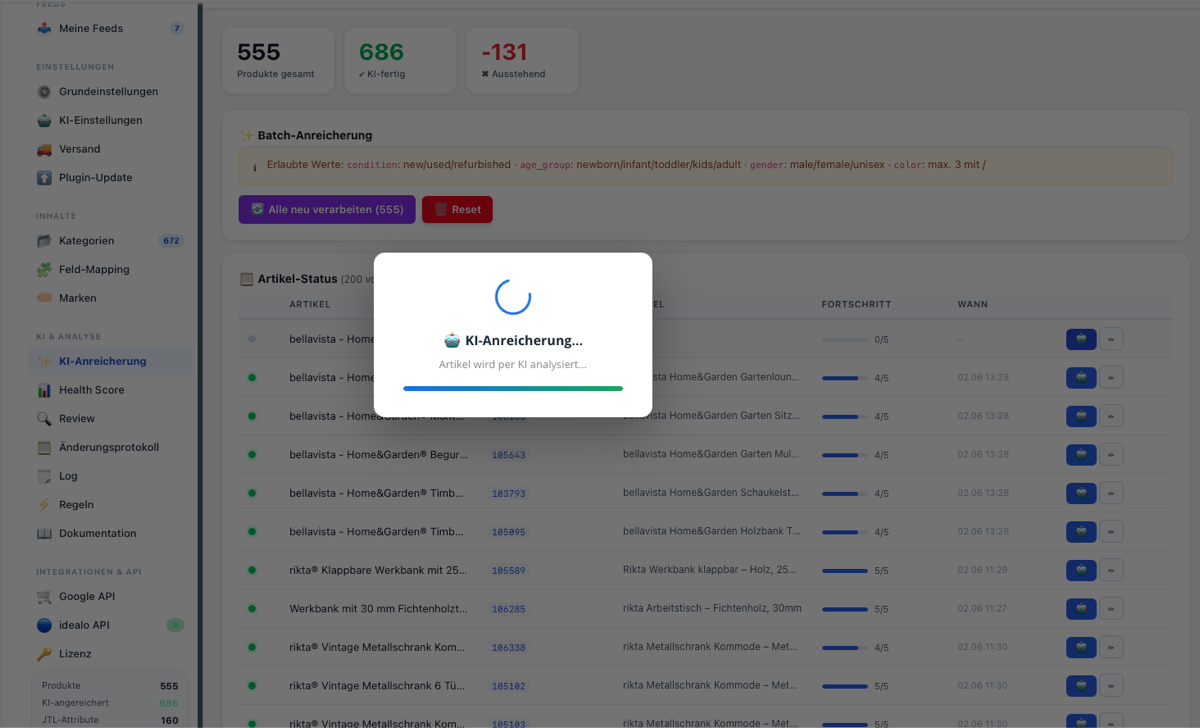
Hinterlegen Sie unter KI-Einstellungen Ihren eigenen API-Schlüssel von Anthropic (Claude) oder OpenAI — Details zur KI-Konfiguration. Danach generieren die Wizard-Schritte Titel und Beschreibungen KI-Texte für alle Produkte auf einmal oder einzeln, jeweils mit Vorher/Nachher-Vergleich und Übernahme per Checkbox je Produkt. Ohne KI-Schlüssel überspringen Sie diesen Schritt einfach — der Feed funktioniert auch mit Ihren Originaltexten.
-
Feed-URL bei Google hinterlegen
Im Schritt Abschluss bestätigen Sie den Feed-Namen, wählen das Format und erzeugen den Feed. Ihre Feed-URL folgt diesem Muster:
https://ihr-shop.de/google-feed-feedname.xmlHinweis zum API-Push: Wenn Sie statt des Feed-Abrufs den direkten Push über die Google Merchant API nutzen, geschieht das mit Ihren eigenen API-Zugangsdaten aus Ihrer privaten Google Cloud Console. Diese Zugangsdaten werden niemals weitergegeben und liegen ausschließlich verschlüsselt in Ihrer Shop-Datenbank — siehe Google-API-Anbindung & Datenschutz.Diese URL hinterlegen Sie im Google Merchant Center als Datenquelle mit geplantem Abruf. Damit der Feed dauerhaft aktuell bleibt, richten Sie den Server-Cronjob ein (empfohlen: alle 15 Minuten). Zum Testen liefert
?fresh=1den Feed unter Umgehung des Caches live neu.Platzhalter — Feed-URL zum Kopieren im Abschluss-Schritt (Bildkonzept §4)


Wie geht es weiter?
Ihr erster Feed läuft. Als Nächstes lohnen sich der Health-Score (Feed-Qualität nach Google-Regeln prüfen), die idealo-Preisupdates und der Token-Schutz für Ihre Feed-URLs. Die vollständige Referenz: Produkt Feed Manager — Dokumentation.
War diese Anleitung hilfreich? Feedback per E-Mail senden — wir lesen jede Rückmeldung.